
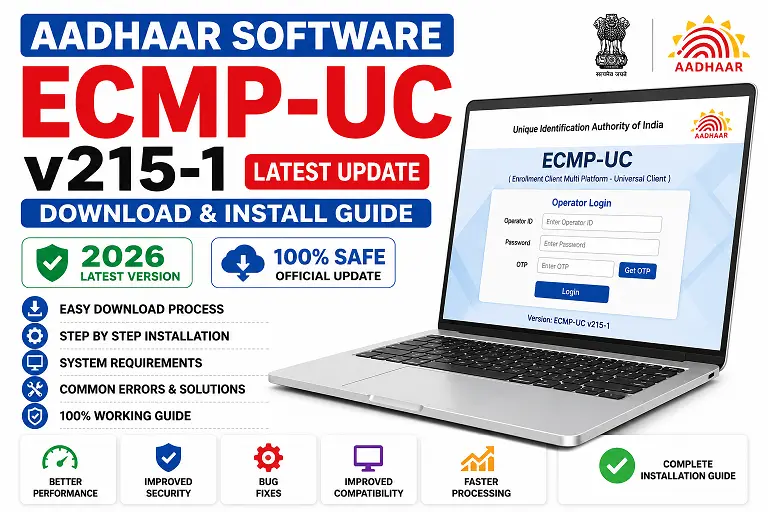
यदि आप Aadhaar Operator, Supervisor, Enrollment Agency या CSC Center से जुड़े हैं, तो Aadhaar Software ECMP-UC v215-1 का नवीनतम संस्करण आपके लिए महत्वपूर्ण है। इस अपडेट में प्रदर्शन (Performance), स्थिरता (Stability) और उपयोगकर्ता अनुभव (User Experience) को बेहतर बनाने के लिए कई सुधार किए गए हैं।
इस लेख में आप जानेंगे कि ECMP-UC v215-1 क्या है, इसे कैसे Download और Install करें, इसके नए फीचर्स क्या हैं, सिस्टम आवश्यकताएँ क्या हैं और Installation के दौरान आने वाली सामान्य समस्याओं का समाधान कैसे करें।
What is Aadhaar Software ECMP-UC v215-1?
ECMP-UC v215-1, UIDAI द्वारा उपयोग किए जाने वाले Aadhaar Enrollment एवं Update Software का नवीनतम संस्करण है। इसका उपयोग अधिकृत Aadhaar Operators और Enrollment Agencies द्वारा Aadhaar से जुड़ी विभिन्न सेवाएँ प्रदान करने के लिए किया जाता है।
What is ECMP-UC?
ECMP-UC (Enrollment Client Multi Platform – Universal Client) एक Official Software है जो Aadhaar Enrollment एवं Aadhaar Update प्रक्रिया को सुरक्षित, तेज़ और व्यवस्थित तरीके से संचालित करता है।
Who Can Use ECMP-UC v215-1?
यह Software निम्नलिखित उपयोगकर्ताओं के लिए बनाया गया है—
- Aadhaar Operator
- Aadhaar Supervisor
- Enrollment Agency
- Aadhaar Seva Kendra
- CSC Aadhaar Center
Services Available in ECMP-UC
इस Software की सहायता से निम्न सेवाएँ दी जा सकती हैं—
- New Aadhaar Enrollment
- Mobile Number Update
- Address Update
- Name Correction
- Date of Birth Update
- Biometric Update
- Document Verification
What’s New in Aadhaar Software ECMP-UC v215-1?
इस संस्करण में कई महत्वपूर्ण सुधार किए गए हैं, जिससे Software पहले की तुलना में अधिक भरोसेमंद और तेज़ हो गया है।
Foreign Field Transliteration Fix
Foreign Address और संबंधित Fields में Transliteration से जुड़ी समस्या का समाधान किया गया है, जिससे Data Entry अधिक सटीक होगी।
Library Response Parsing Bug Fix
Library Response Parsing से संबंधित Bug को ठीक किया गया है, जिससे Software की Reliability बेहतर हुई है।
Better Performance
Software की Processing Speed में सुधार किया गया है ताकि Aadhaar Enrollment और Update का कार्य अधिक तेज़ी से पूरा हो सके।
Improved Compatibility
नवीनतम Windows Environment और आवश्यक Drivers के साथ Compatibility को बेहतर बनाया गया है।
Better User Experience
Software Interface और Processing को अधिक Smooth और User Friendly बनाया गया है।
Why Should You Update Aadhaar Software ECMP-UC v215-1?
यदि आप Aadhaar Center चला रहे हैं, तो नवीनतम संस्करण का उपयोग करना बेहतर रहता है।
Better Security
नया Version सुरक्षा के दृष्टिकोण से अधिक बेहतर है।
Faster Processing
Enrollment और Update Process पहले से अधिक तेज़ हो जाती है।
Reduced Errors
पुराने Version में आने वाली कई सामान्य समस्याओं का समाधान किया गया है।
Better Stability
Software लंबे समय तक बिना रुकावट के बेहतर तरीके से कार्य करता है।
System Requirements for ECMP-UC v215-1
Installation शुरू करने से पहले सुनिश्चित करें कि आपका Computer निम्न आवश्यकताओं को पूरा करता है।
Supported Windows Version
Latest Supported Windows Operating System का उपयोग करें।
RAM Requirement
कम से कम 8 GB RAM Recommended है।
Processor Requirement
Intel Core i3 या उससे उच्च Processor का उपयोग करें।
Storage Requirement
कम से कम 20 GB Free Disk Space उपलब्ध होना चाहिए।
Required Drivers
सभी आवश्यक Drivers, जैसे—
- Fingerprint Scanner Driver
- Iris Scanner Driver
- GPS Driver
- Camera Driver
सही तरीके से Install होने चाहिए।
How to Download Aadhaar Software ECMP-UC v215-1?
Software हमेशा अधिकृत स्रोत से ही प्राप्त करें।
Download from Official Source
Software केवल UIDAI या आपकी Registrar / Enrollment Agency द्वारा उपलब्ध कराए गए Official Source से Download करें।
Important Safety Tips Before Download
- Third-Party Website से Software Download न करें।
- Download के बाद Package Verify करें।
- Installation से पहले Backup अवश्य लें।
- Antivirus या Windows Security Settings की जाँच करें।
How to Install Aadhaar Software ECMP-UC v215-1?
यदि आपने Software Download कर लिया है, तो अब इसे सही तरीके से Install करना आवश्यक है। नीचे दिए गए सभी Steps को क्रमवार Follow करें।
Step 1 – Backup Existing ECMP Folder
Installation शुरू करने से पहले अपने वर्तमान ECMP Folder का Backup लें।
Backup लेने के लाभ:
- Software Restore करना आसान होगा।
- Data Loss से बचाव होगा।
- Installation Failed होने पर पुराना Version वापस इस्तेमाल किया जा सकेगा।
Step 2 – Download the Package
Registrar या UIDAI द्वारा उपलब्ध कराया गया Official Package Download करें।
Download करते समय ध्यान रखें—
- Package पूरा Download हुआ हो।
- File Corrupted न हो।
- Official Source का ही उपयोग करें।
Step 3 – Extract the Package
Downloaded ZIP File को Extract करें।
Extract करने के बाद सभी Files सही प्रकार दिखाई देनी चाहिए।
Step 4 – Replace Old Files
यदि आपकी Enrollment Agency निर्देश देती है, तो पुराने ECMP Folder की Files को नए Version की Files से Replace करें।
Fresh Installation की स्थिति में यह Step आवश्यक नहीं हो सकता।
Step 5 – Run ecmp64.cmd
Installation Complete होने के बाद ECMP Folder Open करें।
अब ecmp64.cmd File पर Double Click करें।
यही File Software को 64-bit Mode में Start करती है।
Step 6 – Verify Installation
Software Open होने के बाद निम्न बातों की जाँच करें—
- Operator Login हो रहा है।
- Fingerprint Device Detect हो रही है।
- Iris Device Detect हो रही है।
- GPS Connected है।
- Camera Working है।
- Test Enrollment सफलतापूर्वक हो रहा है।
How to Run ECMP-UC v215-1 in 64-bit Mode?
Software को सही तरीके से चलाने के लिए हमेशा ecmp64.cmd File का उपयोग करें।
Locate ecmp64.cmd
ECMP Installation Folder खोलें और ecmp64.cmd File खोजें।
Run the Software
File पर Double Click करें। कुछ सेकंड में Software Start हो जाएगा।
Verify Successful Launch
Software Open होने के बाद Login करें और सुनिश्चित करें कि सभी Devices सही तरीके से Detect हो रही हैं।
Common Errors and Solutions
Installation के दौरान कुछ सामान्य समस्याएँ आ सकती हैं। नीचे उनके समाधान दिए गए हैं।
Software Not Opening
Possible Cause
- Incomplete Installation
- Missing Files
Solution
- Computer Restart करें।
- ecmp64.cmd से दोबारा Run करें।
- आवश्यकता होने पर Software Reinstall करें।
Fingerprint Device Not Detected
Solution
- Latest RD Service Install करें।
- Driver Update करें।
- USB Port Change करके देखें।
Iris Scanner Not Working
Solution
- Iris Driver Reinstall करें।
- Device Reconnect करें।
- Computer Restart करें।
Login Error
Solution
- Internet Connection Check करें।
- Server Availability Verify करें।
- Registrar से संपर्क करें।
Software Running Slow
Solution
- Background Applications बंद करें।
- Disk Space खाली करें।
- Windows Restart करें।
Update Failed
Solution
- Backup Restore करें।
- Official Package से दोबारा Installation करें।
- Corrupted Package होने पर पुनः Download करें।
Benefits of Aadhaar Software ECMP-UC v215-1
नवीनतम Version का उपयोग करने से कई लाभ मिलते हैं।
Better Performance
Software पहले की तुलना में अधिक तेज़ चलता है।
Improved Security
नए सुरक्षा सुधारों के कारण System अधिक सुरक्षित रहता है।
Better Compatibility
Latest Windows Environment के साथ बेहतर Compatibility मिलती है।
Latest Bug Fixes
पुराने Version में मौजूद कई Bugs को ठीक किया गया है।
Frequently Asked Questions (FAQs)
What is Aadhaar Software ECMP-UC v215-1?
यह Aadhaar Enrollment एवं Update के लिए उपयोग किया जाने वाला Official Software Version है।
How to Download ECMP-UC v215-1?
इसे केवल UIDAI या आपकी Registrar / Enrollment Agency द्वारा उपलब्ध Official Source से Download करें।
How to Install ECMP-UC v215-1?
Software Download करें, Backup लें, Package Extract करें, Installation पूरा करें और अंत में ecmp64.cmd से Software Run करें।
Why Should I Run ecmp64.cmd?
यह File Software को सही 64-bit Mode में Start करती है और बेहतर Compatibility सुनिश्चित करती है।
Is Backup Necessary Before Updating?
हाँ। किसी भी Update से पहले Backup लेना हमेशा सुरक्षित और Recommended Practice है।
Conclusion
Aadhaar Software ECMP-UC v215-1 नवीनतम सुधारों के साथ Aadhaar Enrollment एवं Update प्रक्रिया को अधिक तेज़, सुरक्षित और विश्वसनीय बनाता है। यदि आप Aadhaar Operator, Supervisor या Enrollment Agency से जुड़े हैं, तो इस Version को सही प्रक्रिया के अनुसार Install करना महत्वपूर्ण है।
Installation से पहले Backup लें, केवल Official Source से Software प्राप्त करें और Installation के बाद सभी Devices तथा Modules की जाँच अवश्य करें। इससे आपका Aadhaar Center बिना किसी तकनीकी बाधा के सुचारु रूप से कार्य करेगा।